Edgeをダウングレードする(バージョンを戻す)方法
ページ作成日:2026/08/06 ページ更新日:2026/08/06
富士通のFMV-KB211をJapanist IMEで使用していたところ、Edgeで文字入力はできるものの漢字変換だけができない現象が発生しました。
ブラウザであればChromeなどへ切り替える方法もありますが、TeamsなどWebView2系Webアプリでは回避できないので、
大変だったEdgeのダウングレード方法を残します。
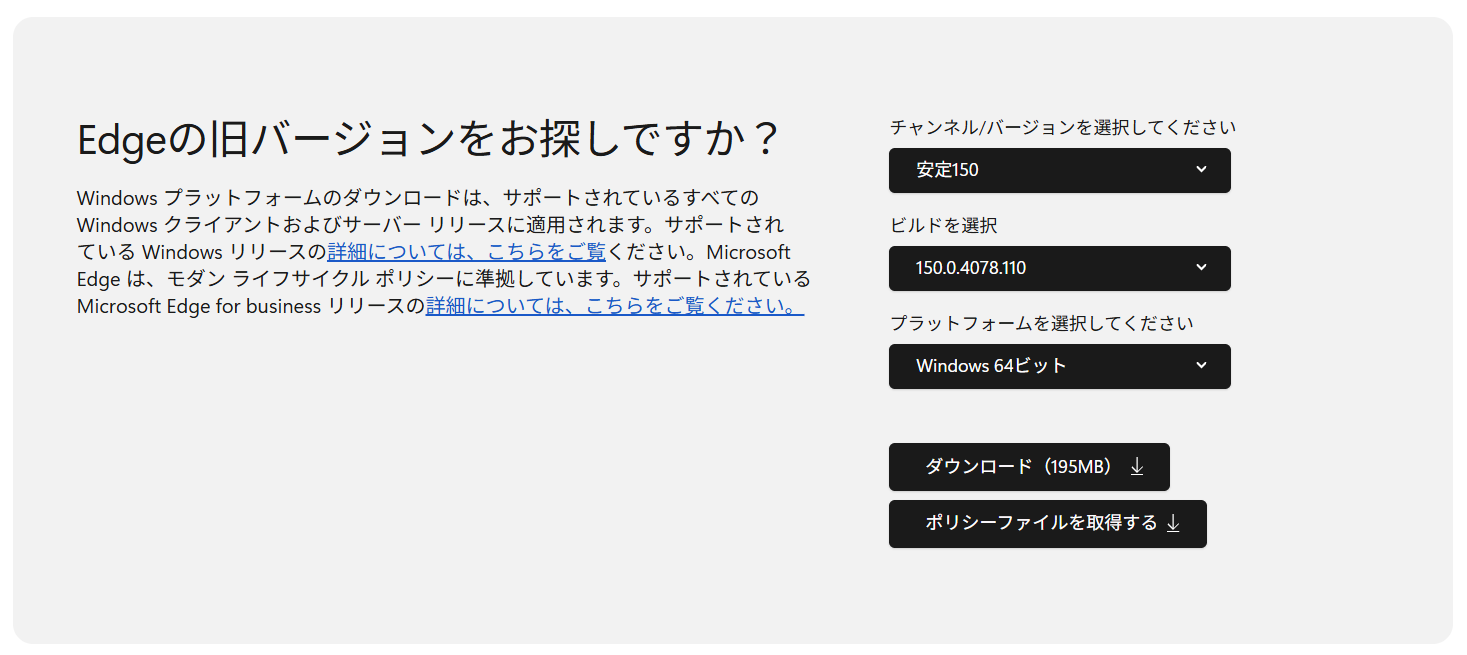
1. Microsoft Edge for Businessから150系の最新版あたりをダウンロードする
※当現象がバージョン151から発生したため
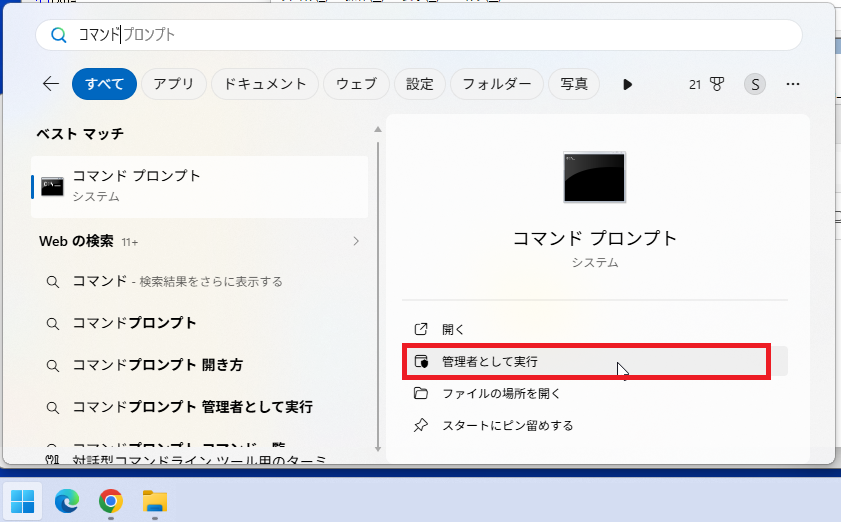
2.管理者権限のコマンドプロンプトで下記コードを入力してEdge Updateサービスを停止します。
sc stop edgeupdate
sc stop edgeupdatem
sc config edgeupdate start= disabled
sc config edgeupdatem start= disabled
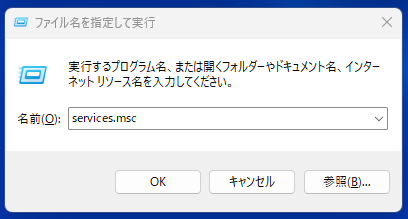
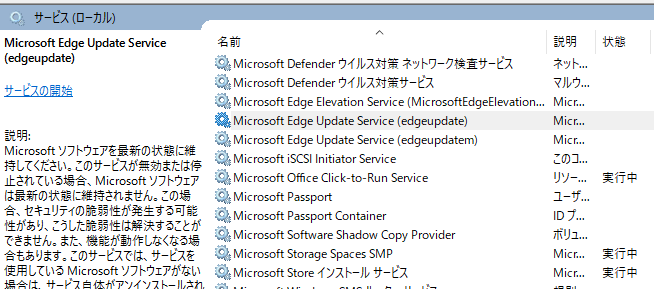
上記で停止できない場合は、
①Win+Rを押し「services.msc」と入力して「OK」を押す
②「Microsoft Edge Update」から始まる2つを順番に開く
③スタートアップを「無効」にしサービスを停止
3.続けて下記を入力してEdge関連のプロセスを終了します。
taskkill /F /IM msedge.exe
taskkill /F /IM MicrosoftEdgeUpdate.exe
taskkill /F /IM MicrosoftEdgeUpdateBroker.exe
taskkill /F /IM MicrosoftEdgeUpdateCore.exe
※エラーが表示されても特に問題ありません
4.「C:\Program Files (x86)\Microsoft\Edge\Application」を開き、フォルダに書かれている現在のバージョン番号を確認してコピーします。
例:151.0.4129.59
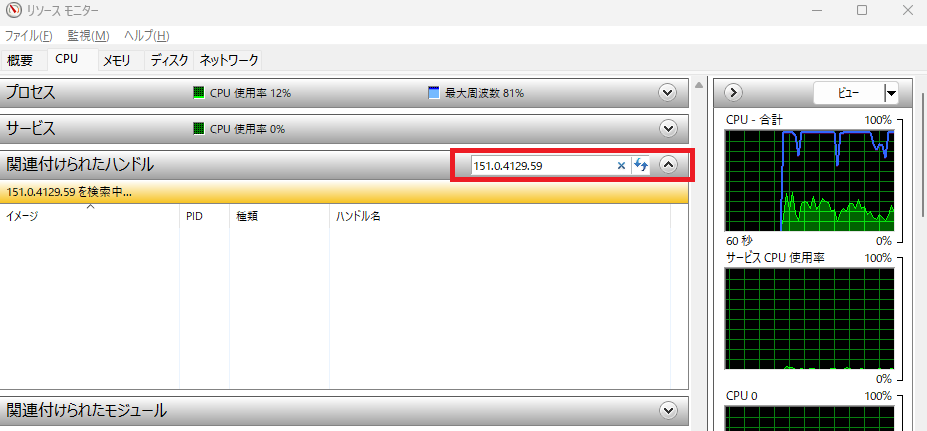
5.Windowsの検索から「リソース モニター」を起動し、
「CPU」タブの「関連付けられたハンドル」に先ほどコピーしたバージョン番号を入力して検索します。
6.表示された項目を右クリックし、「ハンドルを閉じる」を実行してすべて削除
7.ダウンロードした150系Edgeをダブルクリックしてインストールします。
※正常に完了したときは特になにも表示もなく終わる
「There is a problem with this Windows Installer package.
A program run as part of the setup did not finish as expected.」
と表示された場合は5番の改めてチェックしてください。
上記作業にてダウングレードできるようになります。
お疲れさまでした。