Chromeでローカルhtmlからfetchを実行する方法
ページ作成日:2026/04/24 ページ更新日:2026/04/24
fetchを実行は通常ローカルhtmlでは行う事はできません。
apatchやpythonやvsなど環境が整っているならそちらで十分ですが、一般的なパソコンを使って実行する方法をまとめました。
ただしちょっと使う分には良いですがセキュリティ的な事を考えると常駐的な利用はしない方が無難です。
■方法1(ショートカット)
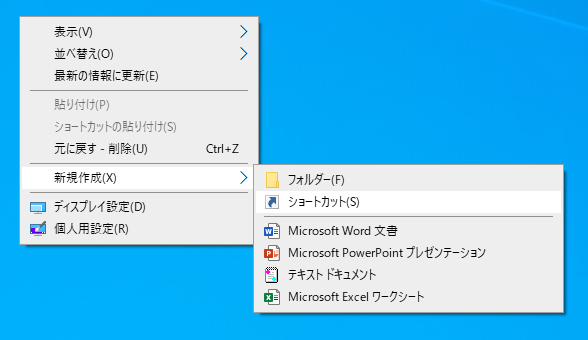
1. デスクトップの空いているところを右クリックし「新規作成」>「ショートカット」を作成します。
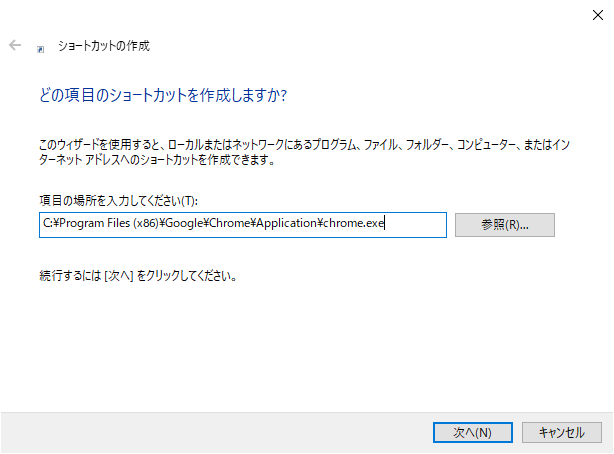
2.Chromeの場所のパスを指定。初期設定の場合は下記場所
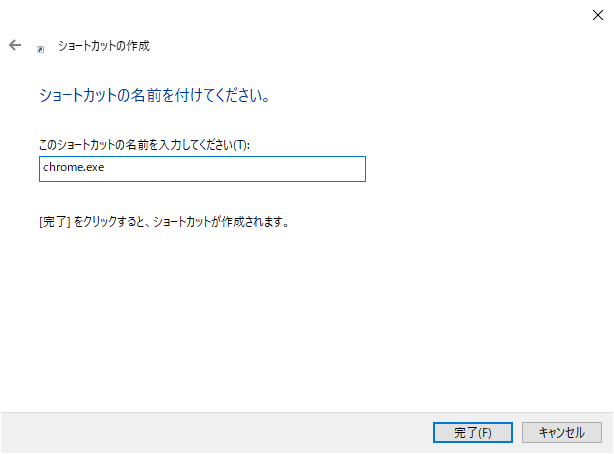
3.ファイル名は適当に指定(後から指定できます)
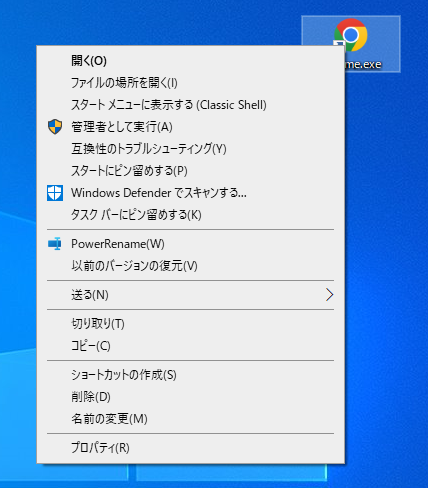
4.出来上がったショートカットを右クリックし「プロパティ」をクリックします
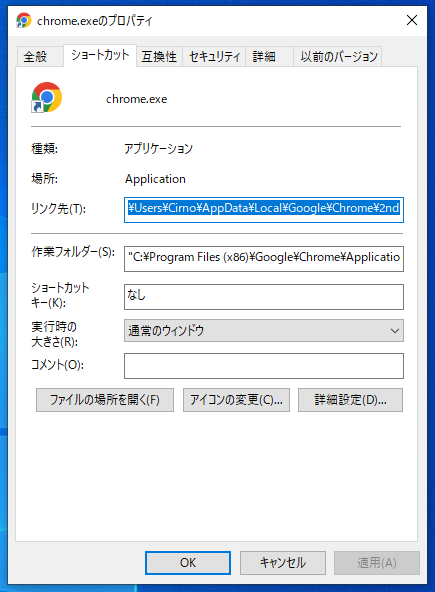
5.開いたプロパティの中のリンク先を下記などのように自由に編集します。
●●はユーザー名になります。最後のfetchとなっている部分は好きな文字列に変更できます。
「 "C:\Program Files\Google\Chrome\Application\chrome.exe" --user-data-dir="C:\Users\●●\AppData\Local\Google\Chrome\fetch" --disable-web-security 」
8.「OK」を押して適応したら完成です!
起動してhtmlを読みこませてください。
お疲れさまでした。
■方法2(コマンドプロンプト)
1.Windowsキーを押して検索で「コマンドプロンプト」を検索します。
2.開いたコマンドプロンプトに下記コードをコピー&ペーストしてEnterを押します。
「 start "" "C:\Program Files\Google\Chrome\Application\chrome.exe" --disable-web-security --user-data-dir="C:\temp\chrome_test" 」
3.上記にてfetchが実行可能なChromeが起動します。
お疲れさまでした。