HDD使用率100%になり操作がカクカクになる時に確認できるWindowsの設定
ページ作成日:2026/04/03 ページ更新日:2026/04/03
下記の症状の方向けの備忘録です。
・ソフトを全く開いていないのにWindowsがカクカクしている。
・Windows起動後長い時間操作できない
・タスクマネージャーを開くとHDD使用率がシステム関連で100%になっている
身もふたもない話ですが、SSDに変更するのが最も快適です
なのでSSDへ変えるほどでもない時に下記をお試しください。
ちなみに私はSSDでも不要なものは下記の変更を行っています。
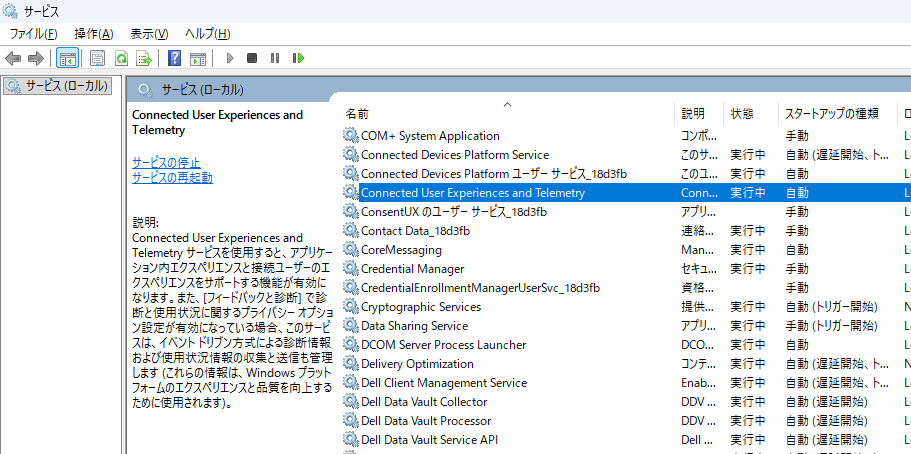
①利用状況のログの収集と送信停止
デメリット:Microsoftへ貢献ができなくなります
1.「Win」キーを押しながら「R」を押す
2.「services.msc」と入力しOKを押す
3.一覧から「Connected User Experiences and Telemetry」を探しダブルクリック(旧名:「Diagnostics Tracking Service」)
4.「スタートアップの種類」を「無効」に変更します
5.「停止」を押してからOKを押す
②ソフトの起動先読み機能の停止
デメリット:ソフトの起動がわずかに遅くなります
メリット:先読み常駐しなくなるので使用メモリが常時その分減ります
1.「Win」キーを押しながら「R」を押す
2.「services.msc」と入力しOKを押す
3.一覧から「SysMain」を探しダブルクリック(旧名:「Superfetch」)
4.「スタートアップの種類」を「無効」に変更
5.「停止」ボタンを押し、「OK」をクリック
③検索機能の停止
デメリット:ファイル検索の速度が遅くなります(検索結果の表示に時間がかかるようになる)
1.「Win」キーを押しながら「R」を押す
2.「services.msc」と入力しOKを押す
3.一覧から「Windows Search」を探しダブルクリック
4.「スタートアップの種類」を「無効」に変更
5.「停止」ボタンを押し、「OK」をクリック
※Windowsの検索機能を使わないならオススメ
④WindowsUpdate関連の自動立ち上げを停止
デメリット:Windowsの更新(セキュリティ更新含む)が自動で行われなくなります
1.「Win」キーを押しながら「R」を押す
2.「services.msc」と入力しOKを押す
3.一覧から「Windows Update」を探しダブルクリック
4.「スタートアップの種類」を「無効」に変更
5.「停止」ボタンを押し、「OK」をクリック
6.一覧から「Background Intelligent Transfer Service(BITS)」を探しダブルクリック
7.「スタートアップの種類」を「無効」に変更
8.「停止」ボタンを押し、「OK」をクリック
9.一覧から「Delivery Optimization」を探しダブルクリック
10.「スタートアップの種類」を「無効」に変更
11.「停止」ボタンを押し、「OK」をクリック
※月1のセキュリティアップデートなど定期的に手動チェックは推奨